


Erklärvideo zum neuen Texteditor
Im folgenden Video erklären wir Ihnen Schritt für Schritt den neuen Texteditor. Über die Kapitelüberschriften könne Sie direkt zum gewünschtem Thema springen.
Einführung
Der Texteditor bietet Ihnen vielfältige Möglichkeiten zur Bearbeitung der Texte Ihrer Website.
Wenn Sie das Feld: Zusammenfassung bearbeiten anklicken, dann können Sie an dieser Stelle den Text einfügen, der als Anrisstext zum Beispiel am Sliderbild angezeigt werden soll.
Um Ihnen die Nutzung der Funktionen zu erleichtern und ein schnelles sowie effizientes Arbeiten zu ermöglichen, haben wir den Texteditor für Sie weiterentwickelt.
Im Zuge dieser Verbesserung wurde die Anordnung der Funktionen angepasst:
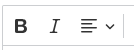
Nach den Optionen für fette und kursive Schrift finden Sie nun die Einstellung zur Zeilenausrichtung, die über ein Aufklappmenü weitere Auswahlmöglichkeiten öffnet.
Bitte kopieren Sie Texte, die Sie aus anderen Dateien übernehmen möchten, vorab in den Texteditor, um sie zu bereinigen. Texte können mit Strg + C kopiert, mit Strg + V eingefügt und mit Strg + X ausgeschnitten werden.
Im Folgenden stellen wir Ihnen weitere Funktionen des Editors im Detail vor.
Eine Verlinkung setzten

Wenn Sie eine Verlinkung zu einer anderen Seite, einem Artikel oder einem beliebigen Text einfügen möchten, steht Ihnen hierfür das passende Werkzeug zur Verfügung.
Markieren Sie zunächst den Text, der verlinkt werden soll. Klicken Sie anschließend im Texteditor auf das Kettensymbol „Link einfügen“. Daraufhin öffnet sich automatisch eine Eingabemaske.
Geben Sie nun die Zieladresse des Links in das Feld „Linkadresse“ ein. Über den Schieberegler unterhalb der Adresse können Sie festlegen, ob die verlinkte Seite in einem neuen Fenster oder als Pop-up geöffnet werden soll. Nach der Aktivierung färbt sich der Regler grün.
Bestätigen Sie abschließend Ihre Eingabe, indem Sie auf das grüne Häkchen klicken.
Ein Bild zu verlinken geht über diesen Weg nicht mehr. Benutzen Sie dafür bitte den verlinkten Button.
Eine bestehende Verlinkung ändern oder löschen
Wenn Sie eine bestehende Verlinkung entfernen möchten, markieren Sie zunächst den entsprechenden Link. Daraufhin öffnet sich automatisch das Eingabefeld, in dem Sie den Link bearbeiten können.
Sie haben nun zwei Möglichkeiten:
- Bearbeiten: Ändern Sie die Linkadresse.
- Löschen: Entfernen Sie den Link, indem Sie auf „Link entfernen“ klicken.
Aufzählungen

Sie haben die Möglichkeit, zwischen zwei Varianten von Aufzählungszeichen zu wählen: Punkte oder Ziffern.
Bei nummerierten Listen können Sie die Reihenfolge der Einträge auch nachträglich ändern und festlegen, mit welcher Zahl die Aufzählung beginnen soll.
Hinweis: Die Nutzung von Aufzählungszeichen ist besonders empfehlenswert, da sie barrierefrei sind. Wir bitten Sie daher, ausschließlich diese Funktion zu verwenden und nicht auf andere Sonderzeichen zurückzugreifen.
Das Einfügen von Bildern

Wenn Sie Ihren Text mit einem Bild mehr Ausdruck verleihen möchten, so können dies mit der Schaltfläche Bild machen. Hier können Sie auf die Bilderverwaltung der Website zugreifen. Dabei haben Sie die einerseits die Möglichkeit auf den Fundus der bereits hoch geladenen Bilder zugreifen oder mittels dieses Buttons neue Bilder einfügen. Klicken Sie hierzu auf Bild hochladen, um ein weiteres Bild zur Medienverwaltung hinzuzufügen. Klicken Sie auf Bild auswählen, um auf alle bereits integrierten Bilder zurückzugreifen.
Wichtige Hinweise:
Bitte beachten Sie, dass nur folgende Formate möglich sind: png, gif, jpg, jpeg.
Bitte klicken Sie die Bilder NICHT an und ziehen Sie bei gedrückter Maustaste (Drag and Drop) in den Texteditor. Bitte laden Sie die Bilder NUR über oben genannter Schaltfläche hoch. Andernfalls kann es dazu führen, dass Ihre Website Funktionalitäten verliert oder gar nicht mehr angezeigt wird.
Tipp
Wenn Sie auf das letzte Symbol der Schaltfläche klicken, öffnet sich ein Bearbeitungsfeld mit dem Sie zunächst ein Bild in einer beliebigen Größe hochladen können. Zudem können Sie dieses Bild mit einem Link verknüpfen.
Dateien hinzufügen

Die Schaltfläche Datei funktioniert analog zur Schaltläche Bild: Auch hier können Sie einerseits auf bestehende Dokumente zurückgreifen oder neue Dokumente hinzufügen.
Bei Dokumenten sind folgende Formate möglich: txt, pdf, doc, docx, rtf, xls, xlsx, odt, odf, ods, odp, zip, gz, ppt, pps.
Audio-Daten einbinden

Mit Hilfe der Schaltfläche Lautsprecher-Symbol können Sie Ton-Dokumente einfügen. Gehen Sie dafür ebenso vor, wie beim Hochladen von Bildern oder Dokumenten.
Die zugelassenen Formate für Audio-Dateien sind: mp3 und ogg.
Videos können Sie über Blöcke einbinden. Wählen Sie dazu aus den zusätzlichen Seitenelementen z.B. "Blockauswahl (max 3)" aus und wählen Sie dann den Video-Block.
Absatz (früher Format)
Über Absatz können Sie verschiedene Überschriftengrößen auswählen. Bitte beachten Sie hierzu unsere Tipps im Kapitel Barrierefreier Webauftritt
Stile (früher Stil, jetzt mit neuen Funktionen und großer Auswahl)
Hier haben Sie die Möglichkeit zwischen verschiedenen Textstilen zu wählen. Die Auswahl wird Ihnen graphisch veranschaulicht. Damit haben Sie mehrere Alternativen zur Auswahl, wie sie schnell Ihren Text darstellen können.
Tabelle einfügen

Wenn Sie auf das Tabellensymbol klicken, öffnet sich eine grafische Tabellenansicht. Dort können Sie die gewünschte Anzahl an Zeilen und Spalten auswählen. Diese lassen sich später jederzeit erweitern oder anpassen.
Strich einfügen

Das Element „Strich“ eignet sich hervorragend zur optischen Trennung von Absätzen oder Inhalten auf einer Seite. Klicken Sie dazu einfach auf das Symbol „Strich“, um die Trennlinie einzufügen.
Sonderzeichen einfügen

Mit Hilfe des Omega-Symbols kommen Sie zum Bereich der Sonderzeichen, die im Text-Editor einfügen können. Durch klicken des Omegas öffnet sich das Feld mit den möglichen Sonderzeichen.
Zitat einfügen

Dieses Symbol ermöglicht Ihnen das Einfügen großer Hochkomata, wenn Sie beispielsweise ein Zitat besonders herausstellen möchten.
Verlinkter Button (mit verbesserter Funktion)

Mit dem verlinkten Button können Sie, zum Beispiel für einen Gemeindebrief, attraktiv einbinden. Der Nutzer sieht das Titelbild des Gemeindebriefs, klickt er auf das Bild, öffnet sich der Gemeindebrief als PDF.
Bitte gehen Sie hierzu wie folgt:
Klicken Sie auf das entsprechende Symbol  „Verlinkter Button“. Daraufhin öffnet sich ein Fenster, das Zugriff auf die Dateien auf Ihrem PC ermöglicht. Wählen Sie das gewünschte Bild per Doppelklick aus und bestätigen Sie Ihre Auswahl mit „Öffnen“.
Bitte geben Sie anschließend eine alternative Bildbeschreibung ein und bestätigen Sie diese durch Anklicken des grünen Häkchens. Die Bildgröße können Sie ganz einfach anpassen, indem Sie die untere Ecke des Bildes mit der Maus ziehen. Am unteren Rand des Bildes befindet sich zudem eine Leiste, über die Sie sowohl die Position des Bildes als auch die Pixelgröße ändern können.
In diesem Bereich finden Sie ebenfalls das Eingabefeld „Link“. Um einen Link zu setzen, klicken Sie bitte auf das Link-Symbol.

Es öffnet sich eine Eingabezeile, in die Sie die gewünschte Webadresse oder den Pfad zu Ihrem bereits hinterlegten PDF eintragen können. Jetzt können Sie wie gewohnt auswählen, ob sich der Link in einem neuen Fenster oder als Pop-up öffnen soll. Bitte bestätigen Sie Ihre Eingabe durch das Drücken der Taste "Einfügen".
Die Verlinkung können Sie entweder sofort oder auch zu einem späteren Zeitpunkt hinzufügen, falls die URL noch nicht vorliegt. Wählen Sie dazu „Bild verlinken“, tragen Sie im Feld „Linkadresse“ die gewünschte URL ein, entscheiden Sie sich für „In neuem Fenster“ oder „Als Pop-up“ und bestätigen Sie Ihre Eingabe mit dem grünen Häkchen. Abschließend bestätigen Sie den Vorgang mit der Taste "Aktualisieren".
Zusätzlich können Sie die Bildgröße auch erneut anpassen, indem Sie das Bild an der unteren rechten Ecke mit der Maus ziehen.